Questions fréquemment posées et réponses
Nos produits
Si la fenêtre d'activation apparaît à chaque fois que vous lancez Microsoft Office, essayez les étapes de dépannage suivantes pour modifier, supprimer ou activer une clé de produit éventuellement bloquée ou invalide.
Si l'activation de Microsoft Office ne fonctionne plus via le masque d'activation normal, vérifiez si un autre code a déjà été saisi en arrière-plan.
Étape 1 : Démarrer la console (CMD) en tant qu'administrateur
Pour ce faire, ouvrez la commande CMD en tant qu'administrateur. Cliquez sur le bouton Démarrer du menu Windows ; dans les anciennes versions de Windows, ce bouton s'appelle “Démarrer”. Tapez CMD et cliquez avec le bouton droit de la souris pour sélectionner “Exécuter en tant qu'administrateur”.
Étape 2 : Aller dans le dossier du programme
cd “C:program files”
Note : Le nom du dossier “Office16” peut varier en fonction de la version du programme. Si vous avez installé Office en version 32 bits, utilisez le chemin suivant :
cd “C:Program Files”
Remarque : si vous ne trouvez pas le fichier cscript.exe dans le dossier “Program Files” ou “Program Files(x86)”, essayez de l'ouvrir à partir de “C:Windows32”. Cependant, le chemin d'accès au fichier OSPP.VBS doit être modifié.
Exemple :
cscript C:Program FilesMicrosoft OfficeOffice16OSPP.VBS /dstatus
Étape 3 : Affichage des clés installées
Vous pouvez utiliser la commande suivante pour afficher l'état actuel des clés installées :
cscript OSPP.VBS /dstatus
La sortie de la commande fournit des informations telles que :
- Nombre de clés installées
- Pour quelle version de Office est la clé ?
- Statut de la licence
- Les cinq derniers caractères de la clé installée (utilisés pour la sélection)
Si vous trouvez deux clés actives dans cette fenêtre, supprimez la clé inactive.
Étape 4 : Retrait des clés
Supprimez la clé inactive à l'aide de la commande suivante :
Remplacez “XXXXX” par les cinq derniers caractères de la clé que vous utilisez (imprimés dans la commande “dstatus” sous “Last five characters of the installed product key”).
cscript OSPP.VBS /unpkey:XXXXXX
Étape 5 : Saisir une nouvelle clé
Entrez une nouvelle clé à l'aide de la commande suivante :
Remplacer “XXX...” par la nouvelle clé.
cscript OSPP.VBS /inpkey:XXXXXX-XXXXXXXX-XXXXXXXX-XXXXXXXXXX
Étape 6 : Activer le nouveau code produit
Exécutez la commande d'activation :
cscript OSPP.VBS /act
Cette procédure fonctionne pour toutes les versions actuelles de Office jusqu'à la version 2021 incluse (Office 2003, 2007, 2010, 2013, 2016, 2019, 2021).
Essayez d'abord un autre navigateur. Si cela ne fonctionne pas, désactivez temporairement votre programme antivirus ou votre pare-feu pendant le téléchargement. Tous les installateurs/images proviennent directement de Microsoft et sont exempts de virus, de logiciels malveillants, etc. - nous le garantissons !
Avant d'effectuer une mise à niveau vers Windows 11, il convient de suivre les étapes suivantes :
- Vérifiez la compatibilité : Utilisez l'outil ‘PC Health Check’ de Microsoft pour vérifier si votre ordinateur répond aux exigences du système.
- Sauvegardez vos données : Protégez vos fichiers importants sur un disque externe ou dans le nuage.
- Installer les mises à jour : Mettez à jour votre système d'exploitation actuel et tous les pilotes à la dernière version.
- Vérifiez la compatibilité des logiciels : Vérifiez si vos applications sont compatibles avec Windows 11.
- Libérer de l'espace : assurez-vous que vous disposez de suffisamment d'espace de stockage pour la mise à jour.
- Créer un point de restauration du système : Définir un point de restauration en cas de problème.
Ces étapes garantissent une mise à niveau en douceur.
Non, Windows 11 ne peut pas être installé sur tous les ordinateurs car il a sa propre configuration requise. Les principales exigences sont les suivantes :
- Processeur 64 bits compatible avec au moins 1 GHz et au moins 2 cœurs
- Au moins 4 Go de RAM
- Au moins 64 Go d'espace de stockage disponible
- Carte graphique compatible DirectX 12 avec WDDM 2.x
- Écran avec une résolution d'au moins 720p, diagonale supérieure à 9 pouces, 8 bits par canal de couleur
- Firmware UEFI avec Secure Boot
- Module de plateforme de confiance (TPM) version 2.0
- Les PC qui ne répondent pas à ces exigences ne peuvent pas exécuter Windows 11. Microsoft propose un outil appelé “PC Health Check” pour vérifier si votre PC actuel est compatible avec Windows 11.
La plupart des problèmes sont généralement mineurs. N'hésitez pas à nous contacter ; notre support technique vous aidera jusqu'à ce que le produit que vous avez acheté soit pleinement fonctionnel. Si nécessaire, le produit sera installé/configuré à distance.
Le mode S de Windows 10 est une version de Windows 10 optimisée pour la sécurité et les performances, offrant une expérience Windows familière. Pour une sécurité renforcée, seules les applications du Microsoft Store sont autorisées et Microsoft Edge est requis pour une navigation sécurisée.
Le passage au mode S est gratuit. Allez dans Paramètres > Mise à jour et sécurité > Activation sur un PC avec Windows 10 S mode. Sélectionnez l'option dans la section ‘Passer à Windows 10 Home’ ou ‘Passer à Windows 10 Pro’ pour accéder à la boutique.
Nous garantissons que tous nos produits sont originaux car nous sommes un distributeur agréé des logiciels Microsoft. Tous nos produits sont garantis à vie.
Veuillez d'abord vérifier votre dossier de courrier indésirable. Contactez-nous si vous n'y trouvez rien. Nous résoudrons le problème dès que possible. Malheureusement, il peut y avoir des fautes de frappe dans l'adresse e-mail ou l'e-mail peut ne pas être délivré.
Avec la livraison électronique de logiciels (Electronic Software Delivery - ESD), un client achète un logiciel en ligne, reçoit un lien de téléchargement et un code produit par courrier électronique, télécharge le logiciel, l'installe sur son appareil et enfin l'active à l'aide du code produit.
ESD signifie “Electronic Software Delivery” (livraison électronique de logiciels) et désigne le processus par lequel les logiciels sont livrés sous forme numérique sur l'internet plutôt que sur des supports de stockage physiques tels que des DVD ou des clés USB. Après l'achat, les clients reçoivent un lien de téléchargement et, le cas échéant, un code produit par courrier électronique, qui leur permet de télécharger et d'activer le logiciel immédiatement. Cela garantit une disponibilité et une installation rapides, sans frais de port.
Nos produits sont livrés sous forme numérique immédiatement après le paiement. Une fois que nous avons confirmé votre paiement, vous recevrez un e-mail contenant toutes les informations nécessaires au téléchargement, à l'installation et à l'activation.
Avec ces méthodes de paiement, il peut s'écouler un certain temps avant que le paiement ne soit crédité par le prestataire de services de paiement et que le magasin ne reçoive une confirmation. Ce processus prend généralement jusqu'à 24 heures, mais il n'est pas courant. Nous expédierons votre produit dès que nous aurons reçu la confirmation du paiement de la part du fournisseur.
Visio est une solution innovante qui permet de visualiser facilement des processus métier basés sur des données, grâce aux puissantes fonctionnalités de Microsoft 365. Dans Microsoft Teams, vous pouvez facilement créer, utiliser et collaborer sur des diagrammes Visio.
N'installez pas d'autres ou d'anciennes applications Office sur votre système. Si vous rencontrez des problèmes lors de l'installation de Office, essayez ce qui suit :
- Exécuter en tant qu'administrateur : Cliquez avec le bouton droit de la souris sur le fichier d'installation et sélectionnez ‘Exécuter en tant qu'administrateur’.
- Désactiver l'antivirus : Désactivez temporairement votre antivirus et réessayez l'installation.
- Vérifiez votre connexion internet : il est important d'avoir une connexion stable.
- Désinstaller et réinstaller Office : Supprimez les installations existantes de Office et réinstallez le paquet.
- Mettez votre système à jour : Mettez à jour votre système d'exploitation.
- Vérifiez l'espace de stockage : assurez-vous que vous disposez d'un espace de stockage suffisant pour l'installation.
- Recherchez les messages d'erreur : Reportez-vous à la page d'assistance du Office ou contactez l'assistance Microsoft pour connaître les erreurs spécifiques.
Oui, Microsoft Visio et Project sont compatibles avec les paquets Office, mais ne sont pas inclus et doivent être achetés séparément. Ils complètent les applications Office telles que Word, Excel et PowerPoint et peuvent être installés à côté d'elles sur le même ordinateur. Notez la compatibilité en termes de version (année) et de 32 bits ou 64 bits.
Exemple 1 : Visio 2013 Prof Plus et Office 2016 Prof Plus -> non compatibles, les deux programmes ne peuvent pas être utilisés simultanément sur un système.
Exemple 2 : Visio 2013 Prof Plus et Office 2013 Prof Plus -> compatibles, les deux programmes peuvent être installés et utilisés sur un système sans aucun problème.
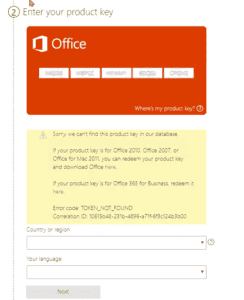
Vous devez installer la bonne version de l'assistant d'activation du produit Office. setup.office.com n'est pas compatible avec d'autres codes produits.
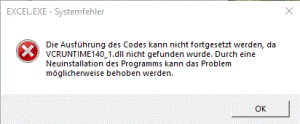
Pour résoudre ce problème, téléchargez Microsoft Visual C++ Redistributable pour Visual Studio 2015, 2017 et 2019. Les mises à jour suivantes sont les derniers paquets Visual C++ Redistributable pris en charge pour Visual Studio 2015, 2017 et 2019. Elles incluent une version de base du moteur d'exécution Universal C Runtime. Consultez MSDN pour plus d'informations.
- x86 : vc_redist.x86.exe
- x64 : vc_redist.x64.exe
- ARM64 : vc_redist.arm64.exe
- Téléchargez la version adaptée à votre système.
- Exécutez et installez la version téléchargée.
- Redémarrez votre système.
Installez la version correcte de Office. Vous trouverez le logiciel correspondant à la clé de produit que vous avez achetée sur notre page de téléchargement. Veuillez noter que les versions plus anciennes ou plus récentes doivent être désinstallées avant l'installation afin d'éviter les erreurs d'activation.
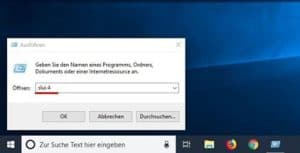
2. Une nouvelle fenêtre s'ouvre. Sélectionnez le pays approprié dans le menu déroulant et cliquez sur “Suivant”.
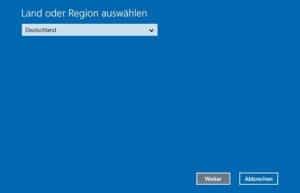
- Vous verrez un identifiant d'installation composé de neuf blocs de chiffres. Au-dessus, vous trouverez un numéro de téléphone à appeler.
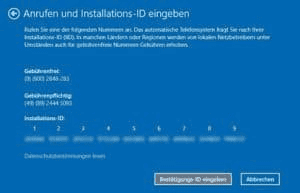
- Si vous préférez procéder vous-même à l'activation de votre téléphone, une voix informatisée vous guidera pour introduire les chiffres sur le clavier de votre téléphone. Vous recevrez ensuite un code de vérification composé des blocs A à H. Notez ce numéro sur une feuille de papier.
- Cliquez sur le bouton ‘Entrer le code de vérification’ et entrez le code que vous venez de recevoir.
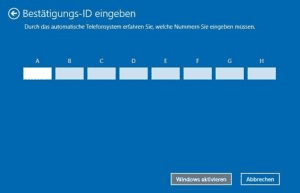
- Cliquez sur le bouton ‘Activer Windows’ pour terminer le processus d'activation.
- Fait. Nous espérons que vous apprécierez votre produit.
Winget est un gestionnaire de paquets Windows qui permet aux utilisateurs d'installer, de mettre à jour et de gérer des logiciels à partir de la ligne de commande. Le programme a été développé par Microsoft et fait partie du gestionnaire de paquets Windows. Avec Winget, les utilisateurs peuvent afficher une liste des paquets disponibles, installer des paquets logiciels spécifiques, mettre à jour des logiciels déjà installés et exécuter diverses autres fonctions par le biais de simples invites de commande. Ses fonctionnalités sont similaires à celles d'autres gestionnaires de paquets, tels que APT pour les systèmes Debian ou YUM pour les systèmes Red Hat, mais elles sont spécifiquement optimisées pour Windows.
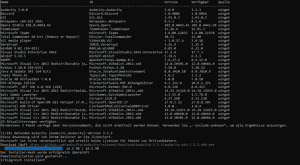
Pour mettre à jour tous les programmes de votre système d'exploitation Windows 10 ou Windows 11, tapez la commande suivante :
Mise à niveau de Winget -tous
Pour plus d'informations et d'affectations supplémentaires, visitez le site : https://learn.microsoft.com/en-us/windows/package-manager/winget/
Si vous souhaitez passer une commande groupée, veuillez nous envoyer un courrier électronique en indiquant le produit et la quantité souhaités. Nous vous répondrons dans les plus brefs délais et confirmerons votre commande, en fonction de la disponibilité des produits.
Office Home & Business 2021 ou Office Home & Student 2021 sont également disponibles pour Mac en achat unique. Les applications Office Word, Excel, PowerPoint, Outlook et OneNote sont disponibles pour Mac. Les applications Publisher et Access ne sont pas disponibles pour Mac.
Office Home & Business 2024 ou Office Home & Student 2024 sont également disponibles pour Mac en achat unique. Les applications Office Word, Excel, PowerPoint, Outlook et OneNote sont disponibles pour Mac. Les applications Publisher et Access ne sont pas disponibles pour Mac.
Notre équipe de service à la clientèle est disponible 24 heures sur 24, 7 jours sur 7, et se fera un plaisir de répondre rapidement à toutes vos questions. Envoyez-nous un e-mail ou utilisez notre livechat pour nous contacter.
Dans certains cas, nous proposons également une assistance à distance gratuite. Cela signifie que nous nous connectons à votre ordinateur à distance, afin de résoudre le problème comme si nous étions sur place. Vous pouvez être sûr de pouvoir suivre chacune de nos étapes. Pour ce faire, nous utilisons le logiciel gratuit AnyDesk.
Nous proposons nos produits en anglais, espagnol, italien, allemand et français. Si votre langue préférée n'est pas disponible, vous pouvez télécharger le Office Language Add-in Pack pour utiliser les outils d'affichage et de relecture dans votre langue préférée.
Office Pack d'accessoires linguistiques https://support.microsoft.com/nl-nl/office/language-accessory-pack-for-microsoft-365-82ee1236-0f9a-45ee-9c72-05b026ee809f
Le Language Accessory Pack comprend des outils d'affichage et de correction pour la plupart des langues, mais vous pouvez toujours choisir d'afficher dans une langue et d'éditer ou de créer dans une autre.
Microsoft Teams est une application de messagerie pour les équipes qui offre un espace central pour les conversations, les réunions, les fichiers et les notes. Elle facilite la collaboration et le travail dans un environnement ouvert.
Office 2021 Professional Plus comprend Word, Excel, PowerPoint, Outlook, OneNote, Publisher, Access et Teams.
Office 2024 Professional Plus comprend Word, Excel, PowerPoint, Outlook, OneNote, Publisher, Access et Teams.
Oui. Si vous êtes intéressé par d'autres produits Microsoft qui ne figurent pas dans la boutique, vous pouvez également nous contacter. Presque tous les produits Microsoft sont disponibles.
CAL est l'abréviation de “Client Access License” (licence d'accès au client). Il s'agit d'une licence qui donne aux utilisateurs ou aux appareils le droit d'utiliser des services ou des fonctionnalités sur un serveur. Les CAL sont particulièrement importantes pour les produits serveurs Microsoft tels que Windows Server, SQL Server, Exchange Server et bien d'autres.
Il existe deux types principaux de CAL :
- CAL de l'utilisateur : Ce type de licence donne à un utilisateur spécifique le droit d'utiliser le serveur à partir de n'importe quel appareil (poste de travail, ordinateur personnel, smartphone, etc.).
- Dispositif CALs : Ce type de licence donne à un appareil spécifique le droit d'utiliser le serveur de chaque utilisateur. Cette option peut être plus rentable lorsque plusieurs utilisateurs utilisent le même poste de travail ou le même appareil pour accéder au serveur.
Le choix entre les licences d'utilisateur et les licences d'appareil dépend du scénario d'utilisation de votre entreprise ou de votre organisation. Microsoft propose ces options de licence flexibles pour différents modèles d'entreprise et styles de travail.
Les CAL sont nécessaires parce que les systèmes d'exploitation pour serveurs Microsoft et certains autres produits pour serveurs font l'objet d'une licence par utilisation. Cela signifie qu'en plus de la licence du serveur elle-même, des licences supplémentaires sont nécessaires pour utiliser le serveur légalement.
L'activation vérifie l'authenticité de votre copie de logiciel et garantit qu'elle est utilisée conformément aux conditions de la licence. Cela se fait généralement en entrant une clé de produit ou de licence qui donne un accès complet à toutes les fonctionnalités et mises à jour du logiciel.
Office 2021 nécessite une connexion internet pour l'installation, l'activation et le téléchargement des mises à jour. Après l'installation et l'activation, les applications de base telles que Word, Excel et PowerPoint peuvent être utilisées hors ligne. Cependant, certaines fonctionnalités et certains services, tels que les mises à jour de Office et les services en nuage (tels que OneDrive), nécessitent toujours une connexion internet.
Office 2024 nécessite une connexion internet pour l'installation, l'activation et le téléchargement des mises à jour. Après l'installation et l'activation, les applications de base telles que Word, Excel et PowerPoint peuvent être utilisées hors ligne. Cependant, certaines fonctionnalités et certains services, tels que les mises à jour de Office et les services en nuage (comme OneDrive), nécessitent toujours une connexion internet.
Une licence pour un seul ordinateur vous permet d'utiliser le logiciel sur un seul ordinateur, tandis qu'une licence pour deux ordinateurs vous permet d'utiliser le logiciel sur deux appareils. La principale différence réside dans le nombre d'ordinateurs sur lesquels vous pouvez installer et activer le logiciel.
1 ordinateur = 1 système d'exploitation/dispositif
2 ordinateurs = 2 systèmes d'exploitation/appareils
Nous nous efforçons de fournir à nos clients le meilleur service et la meilleure assistance possibles. Les messages négatifs ou inamicaux ne résolvent pas les problèmes. Vous pouvez nous contacter par e-mail si vous n'êtes pas satisfait. Nous sommes compréhensifs et serviables. Votre satisfaction est importante pour nous !
Windows 10 permet d'installer des applications à partir de n'importe quelle source, tandis que Windows 10 S ne permet d'installer que des applications provenant du Microsoft Store, pour une sécurité et des performances accrues.
Si l'activation en ligne échoue, essayez ce qui suit :
- Vérifiez votre connexion internet.
- Désactivez temporairement votre pare-feu et votre antivirus.
- Exécuter en tant qu'administrateur.
- Régler correctement l'heure du système.
- Utilisez l'assistant de support et de récupération de Microsoft.
- Essayez de l'activer par téléphone.
- Contacter l'assistance Microsoft.
Vous pouvez facilement le vérifier en ouvrant les paramètres de Windows 10 et en allant dans ‘Mise à jour et sécurité’ > ‘Activation’. Windows 10 y affiche la version installée et l'état de l'activation.
Par rapport aux versions antérieures, Windows 11 dispose d'une nouvelle interface utilisateur très intuitive. En outre, ce système d'exploitation offre de nombreuses fonctionnalités qui améliorent considérablement votre flux de travail. De plus, la sécurité a été améliorée grâce à des fonctionnalités modernes. Windows 11 est conçu pour permettre aux utilisateurs de travailler plus efficacement et avec moins de stress. Par conséquent, le passage à Windows 11 peut s'avérer utile pour tous ceux qui utilisent actuellement Windows 10 ou l'une des nombreuses versions antérieures.
Microsoft Office 2021 Professional Plus est disponible en tant que suite de productivité complète de Microsoft. Cette suite comprend un large éventail d'applications, notamment Word, Excel, PowerPoint, OneNote, Outlook, Teams, Publisher et Access - tout ce dont vous avez besoin pour réussir dans un environnement professionnel.
Les versions de détail de Office 2021 sont prises en charge jusqu'au 9 octobre 2029, sans période d'assistance prolongée, contrairement aux anciennes versions de Office.
[accordion_item title="Combien de temps Microsoft Office 2024 sera-t-il pris en charge ?"]
Les versions de détail de Office 2024 sont prises en charge jusqu'au 9 octobre 2029, sans période d'assistance prolongée, contrairement aux anciennes versions de Office.
À partir d'avril 2023, les versions de macOS comprennent :
- OS X 10.0 Cheetah à OS X 10.11 El Capitan
- De macOS 10.12 Sierra à macOS 10.15 Catalina
- macOS 11 Big Sur
- macOS 12 Monterey
- macOS 13 Ventura
Actuellement, nous ne proposons que les versions Office 2021 Home et Business qui fonctionnent sur Mac. Les particuliers peuvent généralement acheter Microsoft Office 2021 pour Windows et Mac, et les entreprises peuvent désormais acheter Microsoft Office LTSC pour Windows et Mac. Office 2021 et Office LTSC 2021 sont les prochaines versions stables de Office. Elles comprennent des améliorations par rapport à Microsoft Office 2019 et aux versions précédentes de Office sur site.
Actuellement, nous ne proposons que l'édition Office 2024 Home et Business qui fonctionne sur Mac. En général, les particuliers peuvent acheter Microsoft Office 2024 pour Windows et Mac, et les entreprises peuvent désormais acheter Microsoft Office LTSC pour Windows et Mac. Office 2024 et Office LTSC 2024 sont les prochaines versions stables de Office. Elles comprennent des améliorations par rapport à Microsoft Office 2019 et aux versions précédentes de Office sur site.
Office LTSC est la dernière version stable de Office pour les entreprises et les agences gouvernementales. Elle est basée sur une licence et disponible en tant qu'achat unique “perpétuel” pour les deux plateformes (Windows et Mac). Comme la version précédente de Office 2021, Office LTSC comprend Word, Excel, PowerPoint, Outlook, OneNote, Access (Windows uniquement) et Publisher (Windows uniquement).
Vous bénéficiez d'une assistance à vie pour les produits que vous achetez sur notre site web. Contactez notre équipe d'assistance à la clientèle par courrier électronique et nous nous assurerons que tous les problèmes sont résolus.
Si vous recevez un message d'erreur indiquant que le code produit a déjà été utilisé, il peut y avoir plusieurs raisons. Veuillez contacter notre service clientèle par e-mail ou suivre les instructions de notre guide d'activation.
Officiellement, Microsoft Edge ne peut pas être désinstallé car il est profondément intégré à Windows. Il est conseillé de définir un autre navigateur comme navigateur par défaut si vous ne souhaitez pas utiliser Edge, car les suppressions avancées peuvent affecter votre système.
Alors que MS Planner est mieux adapté aux petits et moyens projets, MS Project excelle réellement dans les projets de grande envergure, les plans de ressources ERP étendus ou la liaison de plusieurs projets indépendants.
Comme nous nous approvisionnons en grandes quantités auprès de grandes entreprises et par le biais de multiples canaux d'approvisionnement européens, nous pouvons maintenir des prix très bas dans la plupart des cas. De plus, nous livrons tous nos produits sous forme numérique, ce qui élimine les frais d'expédition normalement associés aux produits physiques.
Oui, le paquet traditionnel Office 2021 comprend les versions locales de Word, Excel, PowerPoint et Outlook. À partir de l'édition professionnelle, Access et Publisher sont également inclus.
Oui, l'offre traditionnelle Office 2024 comprend les versions locales de Word, Excel, PowerPoint et Outlook. À partir de l'édition professionnelle, Access et Publisher sont également inclus dans le package.
La différence entre Professional Plus et Microsoft Office Standard réside dans les applications incluses. Office Standard offre le même package de base que Office Professional, mais Access et Publisher sont absents de Office Standard.
Nous ne proposons que des codes d'activation légaux et tous nos codes d'activation sont conformes à la législation européenne et proviennent de l'UE. Vous recevrez une facture TVA incluse et un certificat d'origine. Seuls le code produit et le guide d'installation nécessaires à l'activation du logiciel seront envoyés par e-mail. Aucun CD ou autre support ou certificat d'authenticité (COA) n'est fourni. Les produits proposés ont été contrôlés selon les règles de l'art.
Vérifiez la configuration requise indiquée sur notre page de téléchargement. La première étape pour tester et garantir la compatibilité des logiciels consiste à vérifier la configuration requise pour le logiciel que vous installez ou mettez à jour. La configuration requise est la configuration matérielle et logicielle minimale nécessaire au bon fonctionnement de votre appareil.
Les codes d'activation sont envoyés par e-mail immédiatement après le paiement. Il peut arriver que cela prenne plus de temps qu'indiqué. Il peut y avoir plusieurs raisons à cela, mais ne paniquez pas, ils sont en route ! N'hésitez pas à nous contacter en cas de problème ! ASTUCE : Vérifiez également votre dossier spam !
La plupart des options ont une période d'essai de 30 ou 60 jours après le téléchargement. Voulez-vous utiliser Office après la période d'essai ? Vous devez activer Office à l'aide d'une clé de licence.
Suivez ces étapes pour installer un nouveau système d'exploitation sur un ordinateur qui n'en possède pas déjà un :
- Sélectionnez un système d'exploitation (par exemple Windows ou Linux).
- Téléchargez le système d'exploitation sous forme de fichier ISO et gravez-le sur une clé USB pour créer une clé USB amorçable. Pour Windows, utilisez l'outil “Windows Media Creation Tool”.
- Redémarrez votre ordinateur et appuyez sur une touche (souvent F2, F10 ou DEL) pour ouvrir le BIOS ou l'UEFI. Modifiez les paramètres pour démarrer à partir d'une clé USB.
- Suivez les instructions d'installation qui s'affichent à l'écran. Choisissez l'endroit où vous souhaitez installer le système d'exploitation et saisissez les informations requises.
- Terminez l'installation et redémarrez votre ordinateur. Retirez la clé USB pour que votre ordinateur démarre avec le nouveau système d'exploitation.
Votre nouveau système d'exploitation est maintenant installé et prêt à être installé.
Si vous rencontrez des problèmes avec notre lien de téléchargement, n'hésitez pas à contacter notre service clientèle par e-mail. Notre service clientèle et notre assistance sont disponibles 24 heures sur 24, 7 jours sur 7, et nous vous enverrons un autre lien de téléchargement dès que possible.
Non, ce n'est pas le cas. La licence est valable pour les deux versions. Le choix dépend de votre système d'exploitation. Il est conseillé de vérifier quelle version vous convient le mieux avant d'installer le logiciel.
Oui, Office 2021 est rétrocompatible et peut ouvrir, modifier et enregistrer des documents créés avec d'anciennes versions de Office. Toutefois, les nouvelles fonctionnalités de Office 2021 peuvent ne pas être disponibles dans les anciennes versions.
Oui, Office 2024 est compatible avec les versions antérieures et peut ouvrir, modifier et enregistrer des documents créés avec des versions antérieures de Office. Toutefois, les nouvelles fonctionnalités de Office 2024 peuvent ne pas être disponibles dans les versions antérieures.
Après une commande réussie, vous recevrez généralement un code et un lien de téléchargement immédiatement par e-mail. Vous pouvez télécharger le logiciel directement à partir de notre centre de téléchargement. Vous recevrez une facture de TVA par e-mail immédiatement après réception du paiement. Comme nous ne vendons que des codes pour des produits téléchargeables, les disques physiques ne sont pas inclus dans le prix. Nous garantissons une activation réussie. En cas de problème, veuillez contacter notre équipe d'assistance. Elle répond 24 heures sur 24, 7 jours sur 7, généralement en quelques minutes, mais dans tous les cas le jour même.
Tous nos produits ont un abonnement à vie. Ils ne peuvent être activés qu'une seule fois et ne peuvent être réactivés après l'activation en cas de reformatage de l'ordinateur ou de changement majeur du matériel. La période de garantie est à vie.
Office 2021 est compatible avec Windows 10 et Windows 11 et est spécialement conçu pour ces nouvelles versions de Windows.
Office 2024 est compatible avec Windows 10 et Windows 11 et est spécialement conçu pour ces nouvelles versions de Windows.